Acesso VPN Remoto à rede CSN - WEB
1 – Para acessar recursos da empresa com VPN Web é necessário acessar através de uma conexão internet particular o endereço: https://remoto-bkp.csn.com.br
**Navegador homologado: Microsoft Edge
*** O endereço da VPN acima não abre de dentro da rede CSN
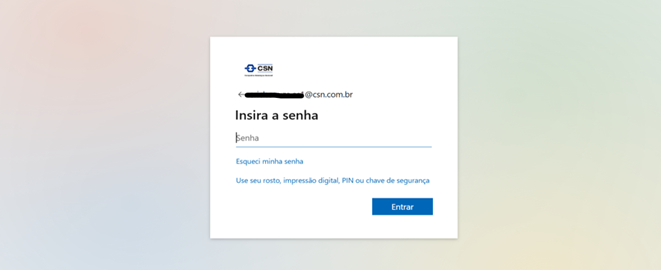
2 – Seu browser será direcionado para a página de autenticação. Será solicitado suas credenciais de entrada, as mesmas credenciais utilizadas para acessar o correio.
3 – Em seguida será solicitado seu segundo fator de autenticação (MFA)
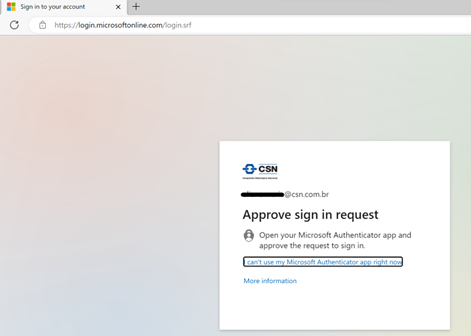
4 - Siga as instruções do seu MFA e após conclusão da autenticação o SSL-VPN Portal CSN será exibido:
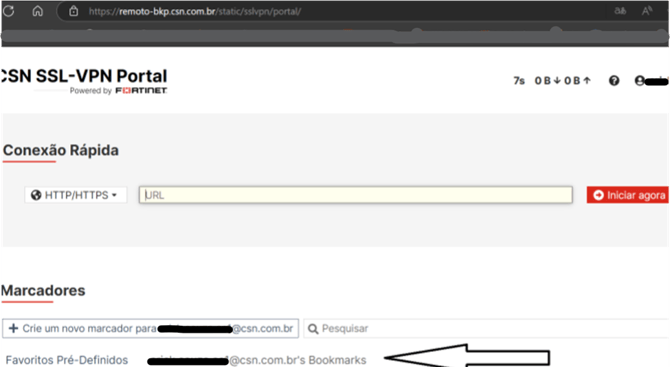

5 – Para criar sua conexão com o computador que utilizara na rede CSN utilize o botão +Crie um marcador para xxx@dominio.com.br
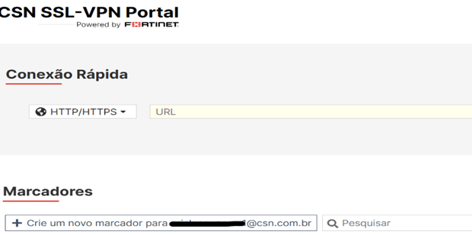
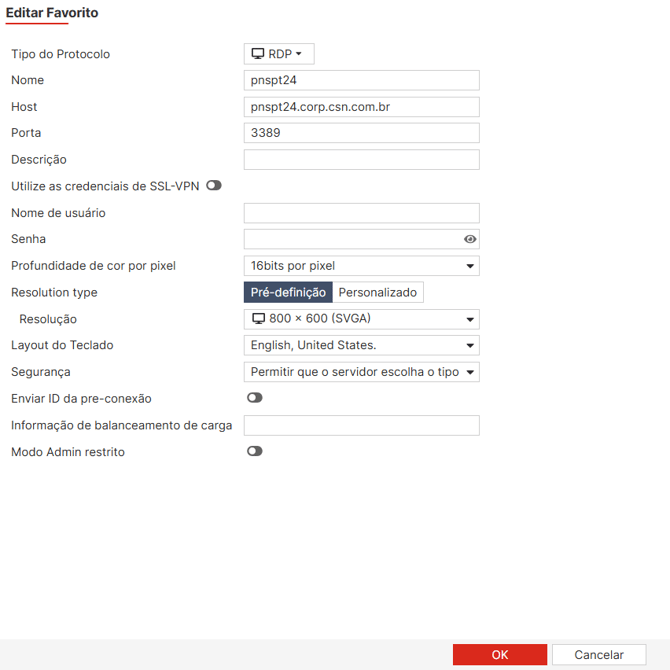
6 – Configure sua conexão do Tipo RDP conforme abaixo colocando em Host o nome do computador dentro da CSN que você vai utilizar:
6.1 - Jumpserver pnspt23:

6.2 - Jumpserver pnspt24:
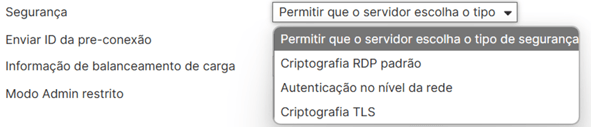
Atenção para o campo Segurança, alterar para opção abaixo:
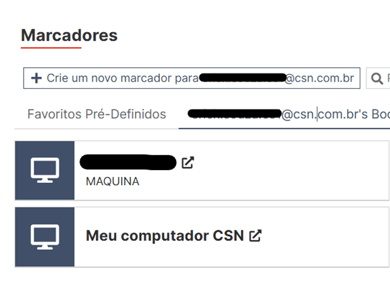
7 - Clicar em ok e clicar no Bookmark criado
8 - Será exibido a tela abaixo para login de rede no computador de conexão. Entre com sua matrícula e senha de rede:
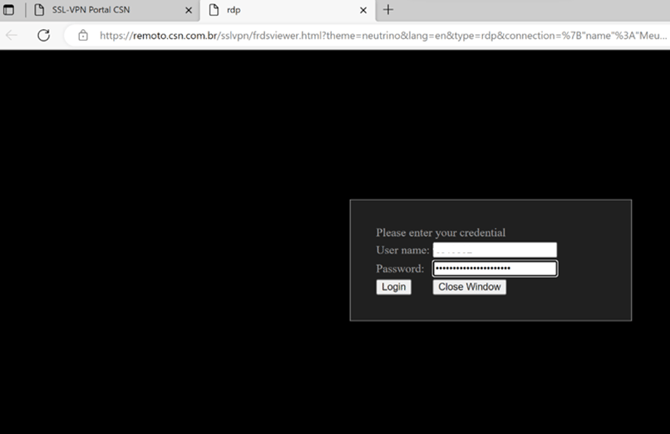
- O computador CSN estará pronto para ser operado via web.
Procedimento para cadastrar o segundo fator de Autenticação (MFA)
1 - Acessar o link http://portal.office.com/.
2 – Efetue o login com seu e-mail e senha corporativo.
3- Ao efetuar o login ir em “Exibir conta”

4- Em minha conta ir em “Informações de segurança”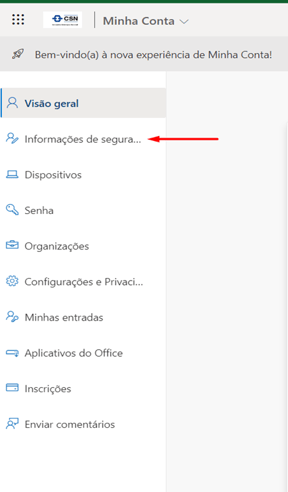
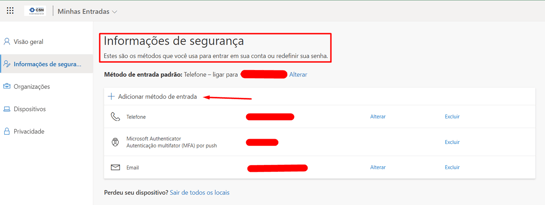
5- Na aba informações de segurança ir em “+ Adicionar método de entrada” como o exemplo abaixo e cadastrar o segundo fator, seja ele celular, e-mail e etc...
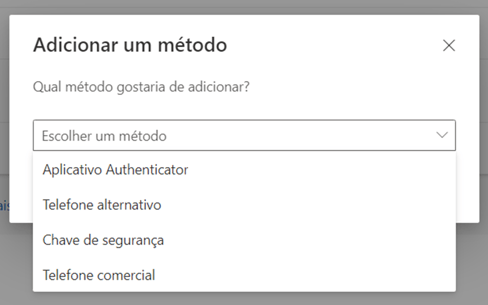
6 – Escolher qual método quer adicionar conforme tela abaixo:
Acesso remoto nas aplicações do Leaf nas linhas de Zincagem de UPV e Porto Real
1 - Acesse o Jumpserver pnspt23 ou pnspt24.
2 - Abra o aplicativo de "Remote Desktop" no seu computador e digite o IP e senha para acessar as respectivas máquinas:
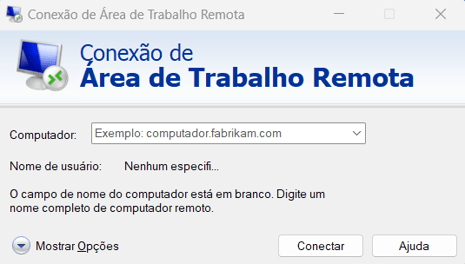
2.1 UPV LZC2:
2.2 Zincagem Porto Real:
Transferência de arquivos
1 - No seu computador faça o download e instalação do WinSCP através do link https://winscp.net/eng/download.php
1.1 - Configurar o WinSCP como descrito abaixo e realizar o login:
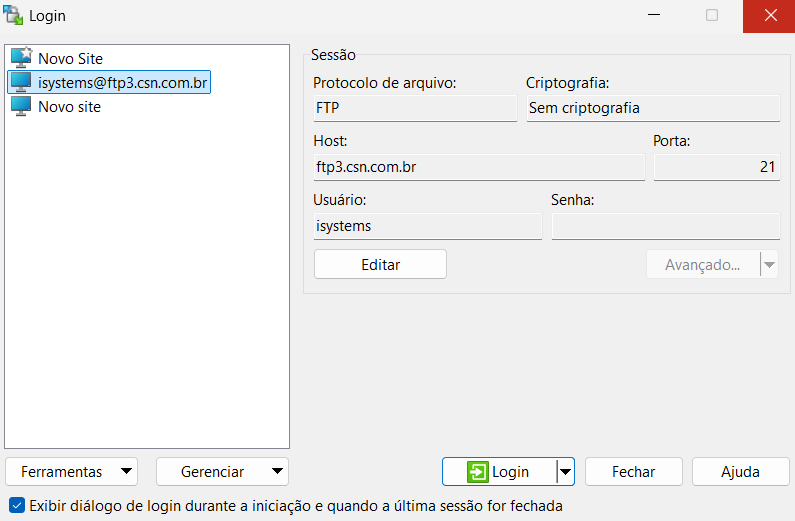
Porta: 21
Usuário: isystems
Senha: Csn@Leaf2026!
1.2 - Após logado deverá aparecer a seguinte tela: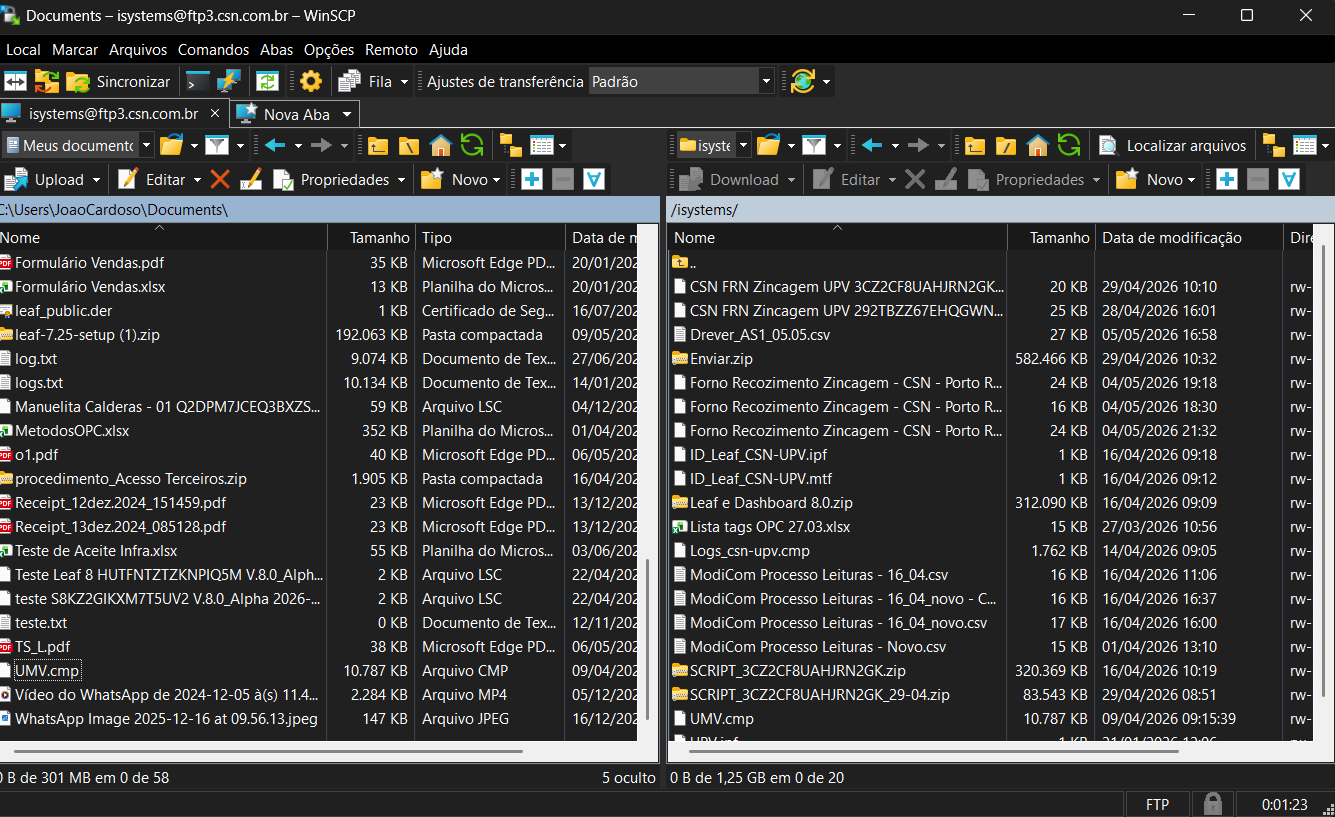
2 - Na máquina do Leaf o WinSCP já está instalado. Realizar o login com o mesmo usuário e senha do passo anterior.
3 - Para extrair arquivos da máquina do Leaf, primeiro abra o WinSCP na máquina do Leaf e arraste o arquivo desejado da coluna da esquerda para a coluna da direita, salvando-o na pasta “isystems”. Em seguida, abra o WinSCP na sua máquina e arraste o arquivo da coluna da direita para a pasta de destino desejada na coluna da esquerda. Após esse processo, o arquivo será transferido para a pasta escolhida na sua máquina.
4 - Para transferir arquivos da sua máquina para a máquina do Leaf, primeiro abra o WinSCP na sua máquina e arraste o arquivo desejado da coluna da esquerda para a coluna da direita, salvando-o na pasta “isystems”. Em seguida, abra o WinSCP na máquina do Leaf e arraste o arquivo da coluna da direita para a pasta de destino desejada na coluna da esquerda. Após esse processo, o arquivo será transferido para a pasta escolhida na máquina do Leaf.